Jak zmienić informacje kontaktowe w wyszukiwarce pracowników (Instrukcja krok po kroku)
Aby zaktualizować swoje dane, które wyświetlają się innym użytkownikom (np. w wyszukiwarce pracowników lub w informacjach o profilu), postępuj zgodnie z poniższymi krokami.
Krok 1: Przejdź do Ustawień
Zaloguj się do systemu HelpUS.
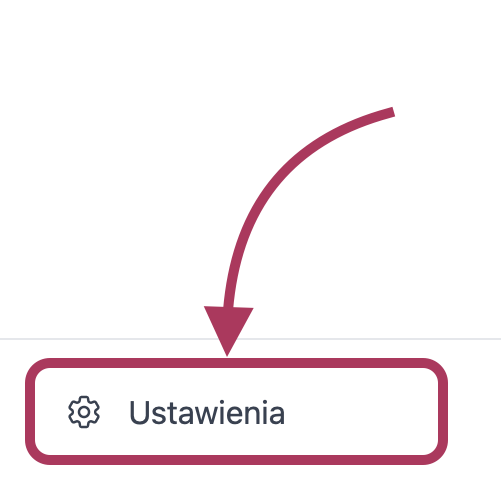
Będąc na głównym pulpicie systemu („Panel główny”), znajdź i kliknij ikonę „Ustawienia” (zazwyczaj ikona koła zębatego), znajdującą się na samym dole lewego paska menu.
Krok 2: Rozpocznij edycję profilu
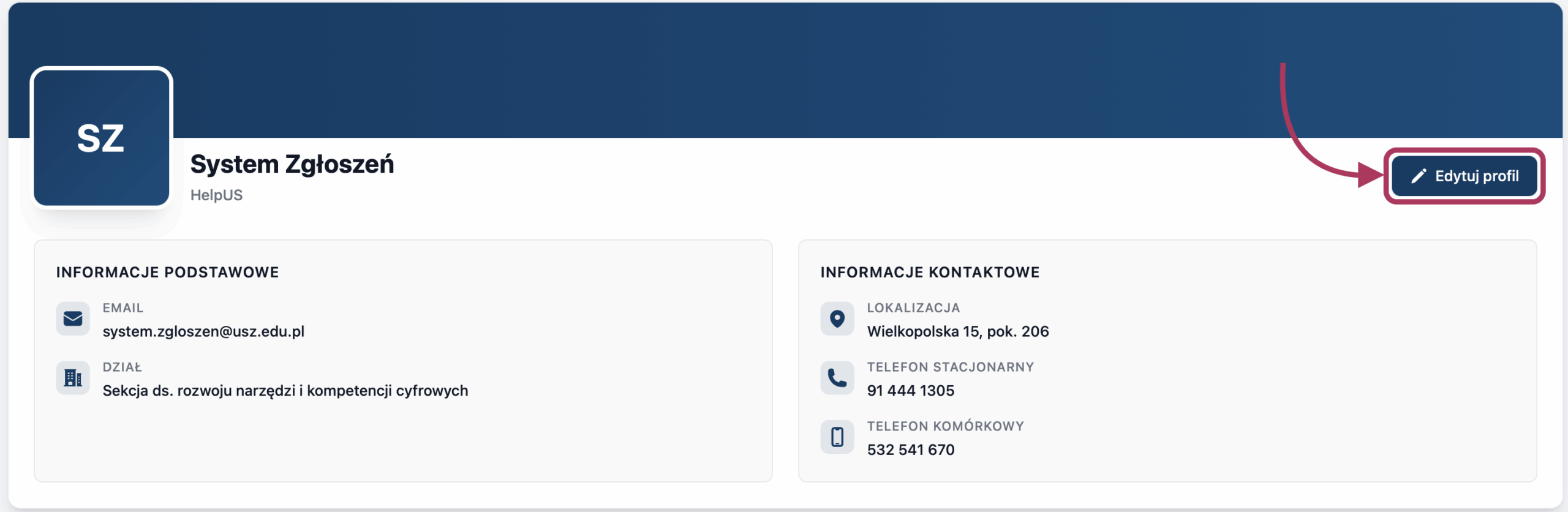
Na stronie „Ustawienia” zobaczysz swoje obecne dane profilowe oraz informacje kontaktowe. Aby je zmienić, kliknij przycisk „Edytuj profil”.
Krok 3: Zaktualizuj dane i zapisz zmiany
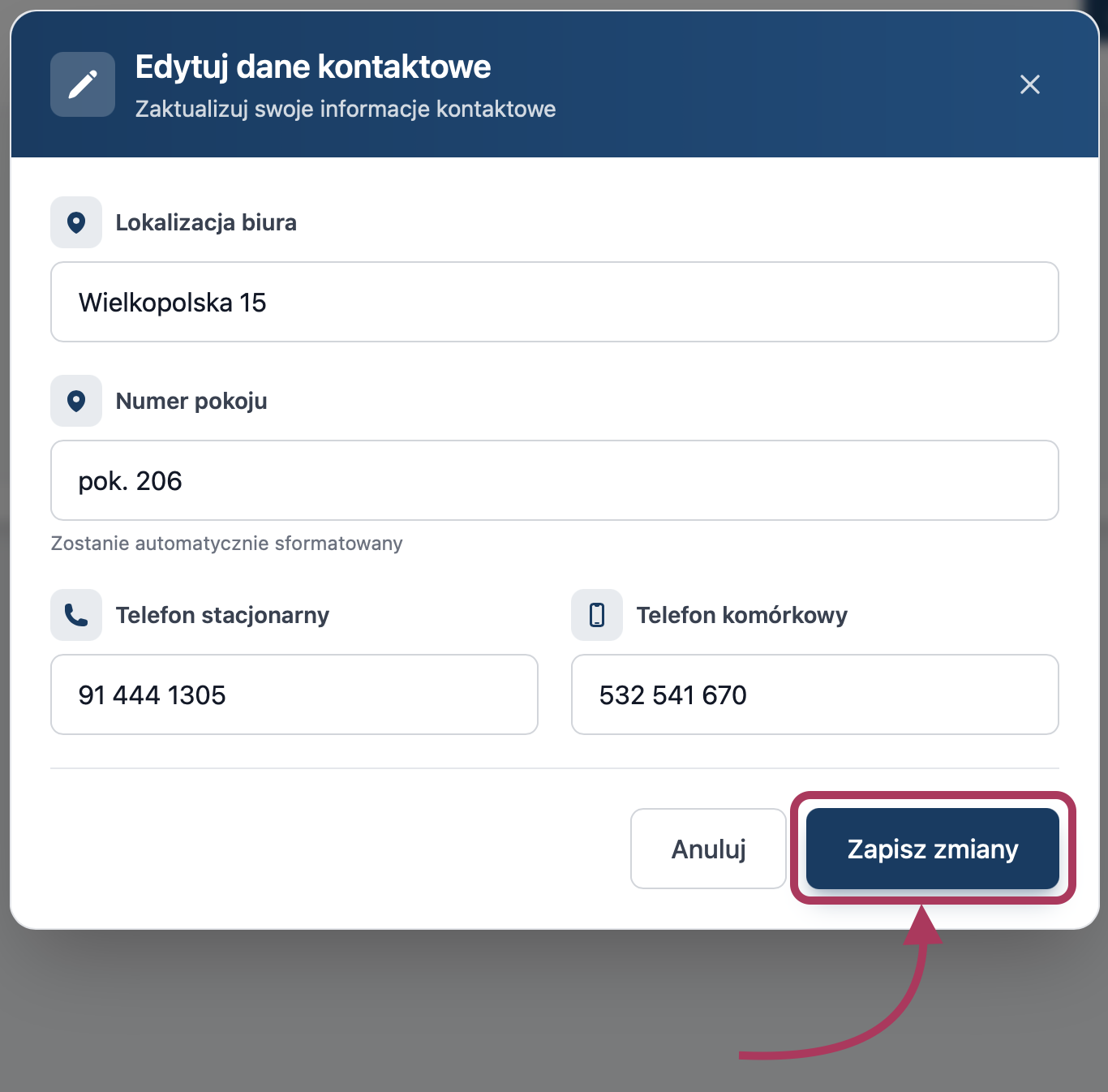
Pojawi się okno „Edytuj dane kontaktowe”. W tym miejscu możesz wprowadzić lub zaktualizować swoje informacje, takie jak:
-
- Lokalizacja biura
- Numer pokoju
- Telefon stacjonarny
- Telefon komórkowy
Po wprowadzeniu wszystkich poprawnych danych, zatwierdź operację, klikając przycisk „Zapisz zmiany”.
Twoje informacje kontaktowe zostały pomyślnie zaktualizowane.