Uwierzytelnianie dwuskładnikowe w Microsoft 365

Czym jest uwierzytelnianie dwuskładnikowe (2FA)?
Uwierzytelnianie dwuskładnikowe (2FA) to dodatkowe zabezpieczenie konta. Oprócz wpisania hasła, wymagane jest jeszcze potwierdzenie swojej tożsamości za pomocą aplikacji na innym urządzeniu. Dzięki temu nawet jeśli ktoś pozna Twoje hasło, nie będzie mógł zalogować się bez Twojej zgody.
To rozwiązanie jest całkowicie prywatne i nieinwazyjne – aplikacja służy wyłącznie do potwierdzania logowania. Nie umożliwia śledzenia telefonu ani nie daje dostępu do jego zawartości.
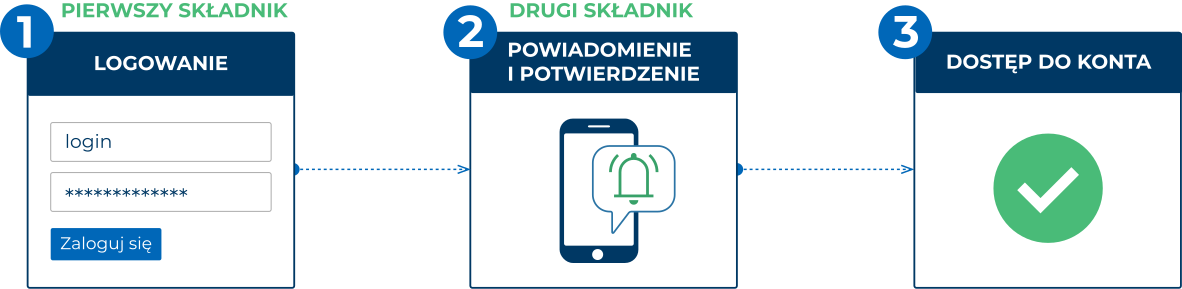
Dlaczego warto włączyć uwierzytelnianie dwuskładnikowe (2FA)?
Włączenie 2FA to prosty i skuteczny sposób na znaczne zwiększenie bezpieczeństwa Twojego konta oraz wszystkich powiązanych z nim usług. Dzięki temu chronisz nie tylko swoją skrzynkę e-mail, ale także dostęp do takich narzędzi jak Microsoft Teams, poczta pracownicza, systemy służące do wystawiania ocen oraz dane osobowe studentów i pracowników.
Korzyści z używania 2FA:
-
Większe bezpieczeństwo
Hasło może zostać przechwycone, ale bez drugiego składnika (potwierdzenia na telefonie) dostęp do konta pozostaje zablokowany. -
Ochrona wielu usług
Jedno konto daje dostęp do wielu systemów – zabezpieczenie go chroni również Teams, e-mail i platformy egzaminacyjne. -
Szybka i prosta obsługa
Zatwierdzenie logowania trwa zaledwie kilka sekund i wymaga tylko jednego kliknięcia w aplikacji. -
Ochrona przed phishingiem
Nawet jeśli ktoś wyłudzi od Ciebie hasło, nie zaloguje się na Twoje konto bez drugiego etapu uwierzytelniania. -
Spokój i kontrola
Masz pewność, że dostęp do konta masz tylko Ty – a każde logowanie wymaga Twojej świadomej zgody.
Jak włączyć uwierzytelnianie dwuskładnikowe (2FA)?
- Zaloguj się do swojego konta w domenie usz.edu.pl.
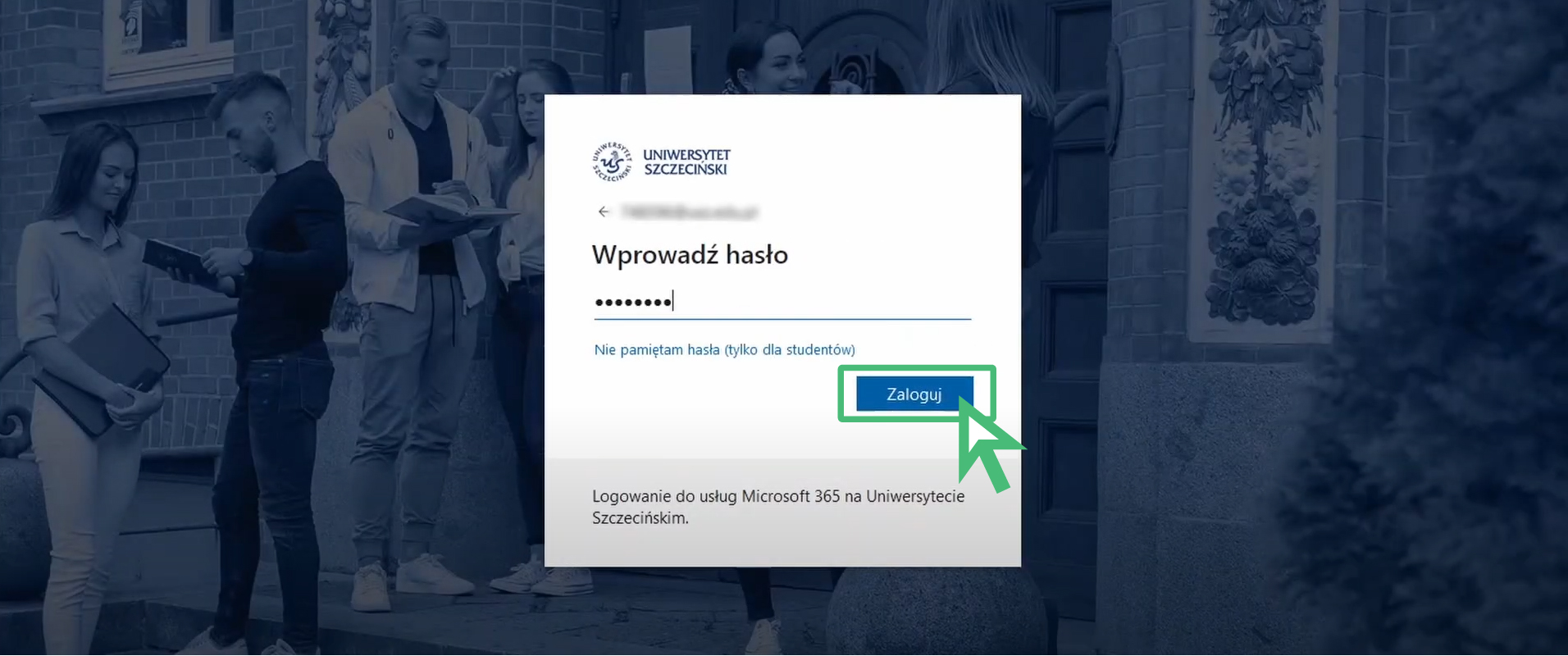
- Kliknij ikonę menedżera konta w prawym górnym rogu (zdjęcie profilu lub inicjały w kółku).
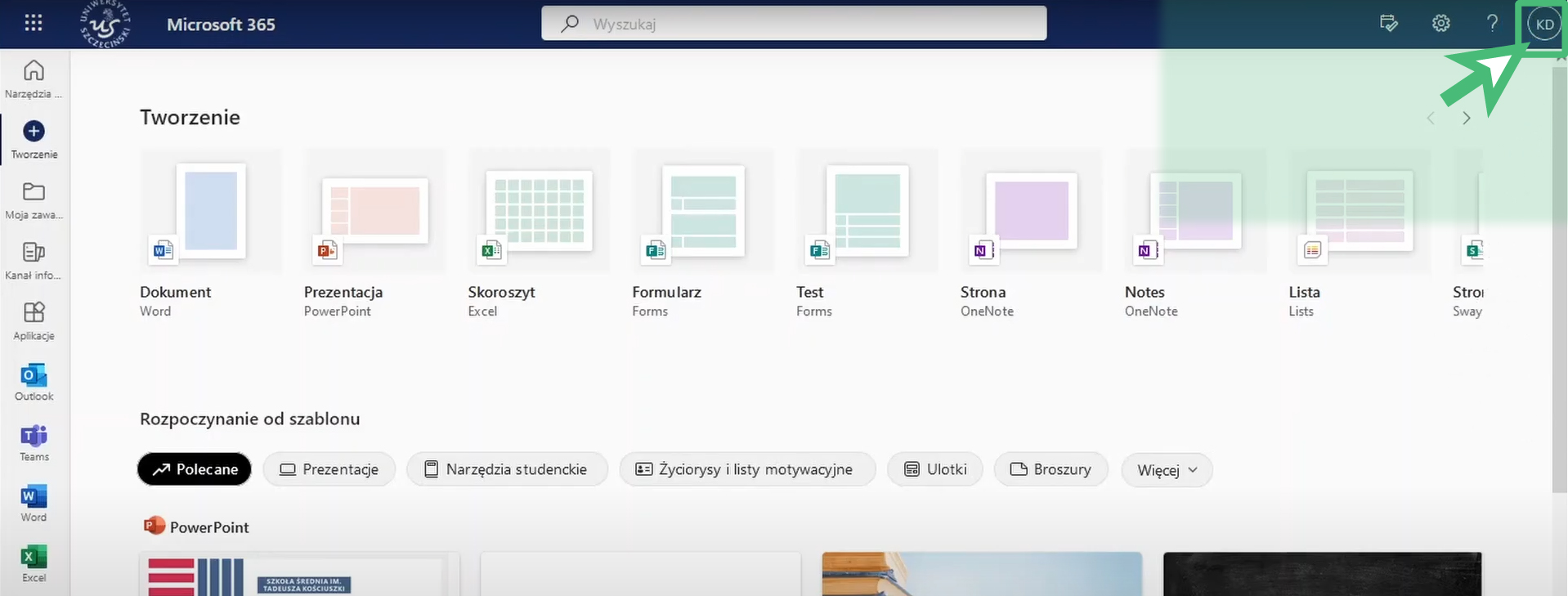
- Kliknij opcję „Wyświetl konto”.
- Kliknij „Zaktualizuj informacje”.
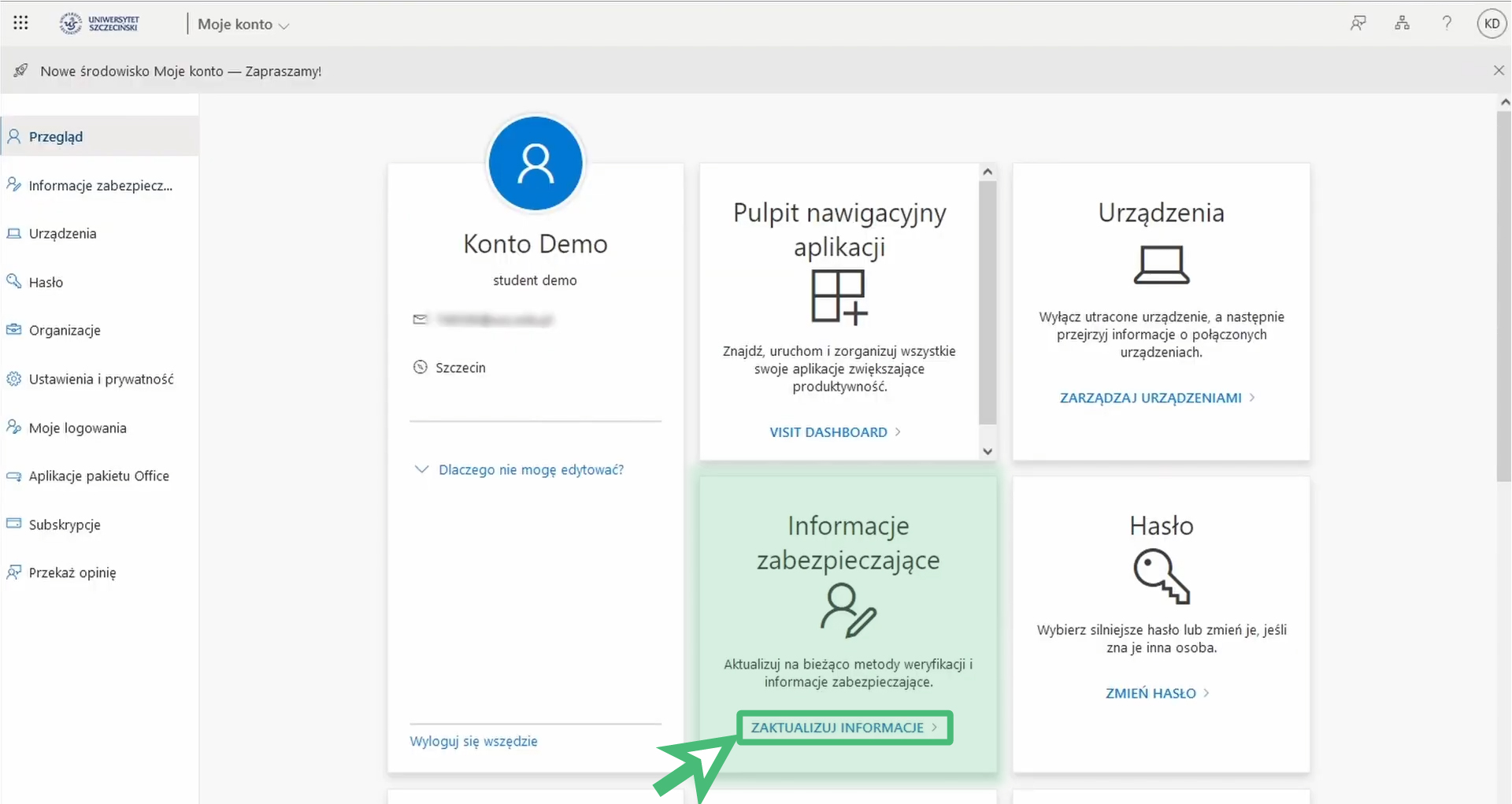
- Kliknij „Dodaj metodę logowania”.
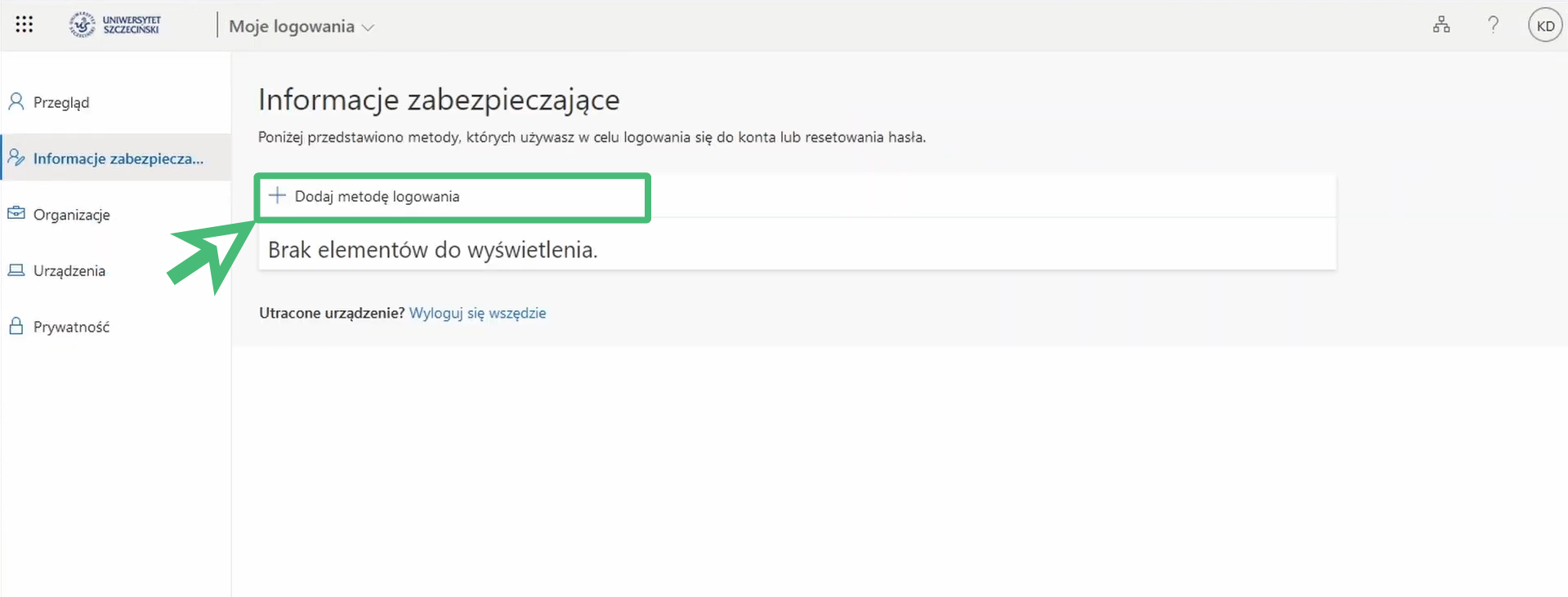
- Wybierz jedną z metod weryfikacji:
- „Aplikacja uwierzytelniania” (weryfikacja za pomocą aplikacji na telefonie)
- „Telefon” (weryfikacja za pomocą wiadomości SMS)
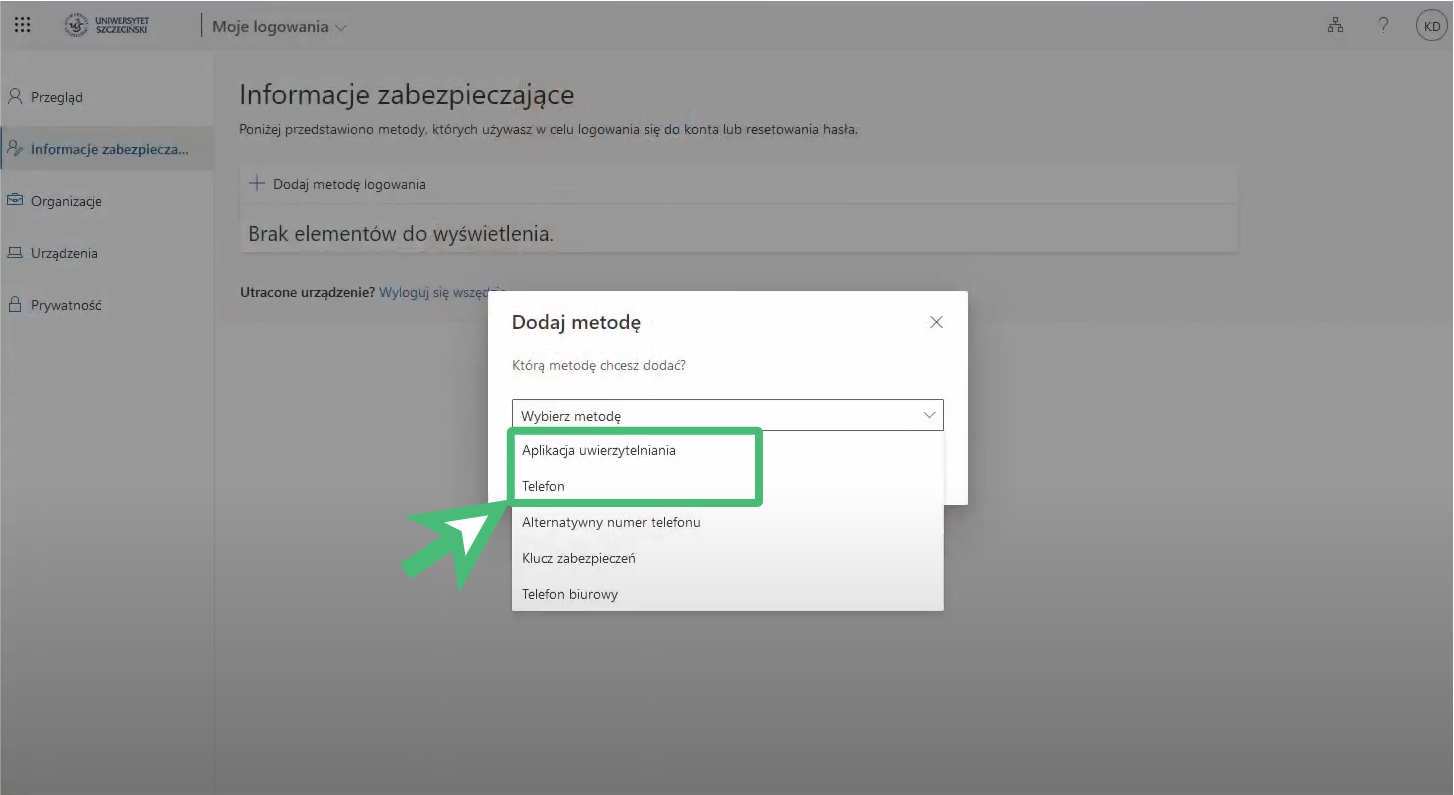
W przypadku wyboru aplikacji uwierzytelniania jako metody weryfikacji:
- Na ekranie komputera kliknij opcję „Następne”.
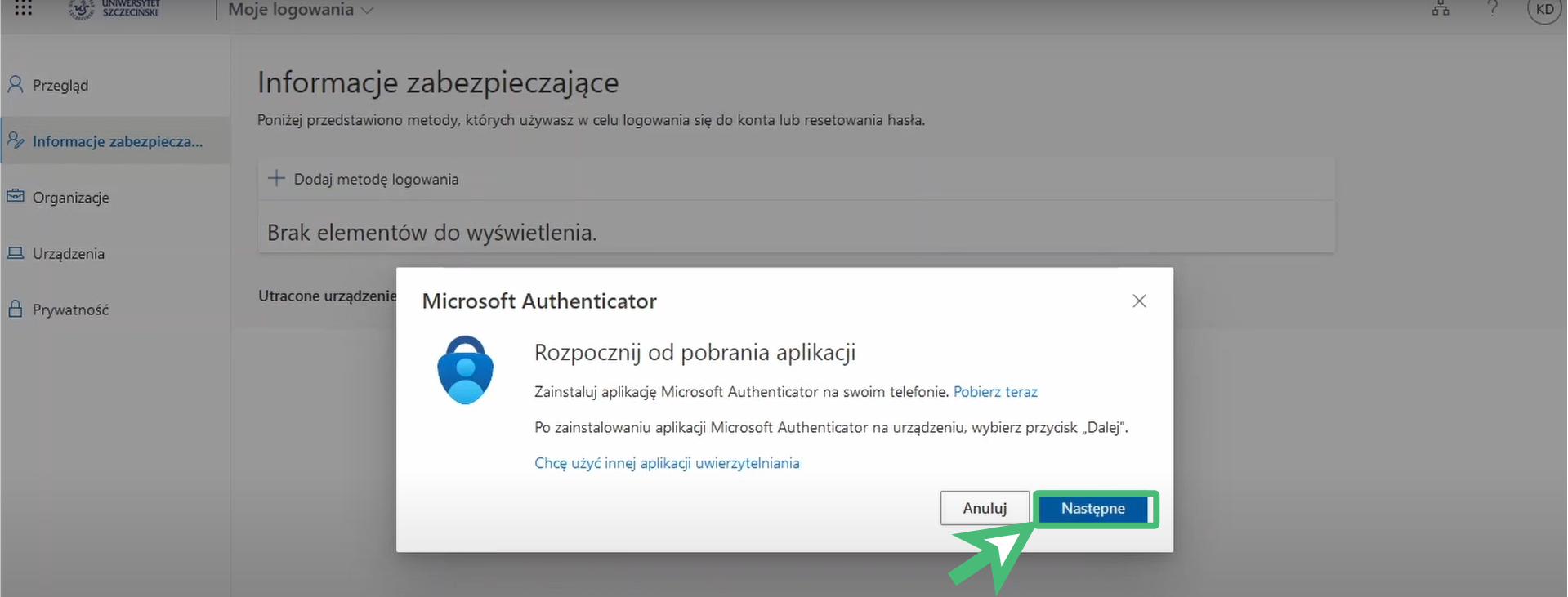
- Na telefonie, należy pobrać aplikację „Microsoft Authenticator” z App Store lub Google Play.

- Otwórz aplikację na telefonie, kliknij „Zweryfikowane identyfikatory” w prawym dolnym rogu.

- Następnie należy kliknąć „Zeskanuj kod QR”, skierować aparat telefonu na ekran komputera i zeskanować wzór znajdujący się w następnym 11. punkcie.

- Należy skierować aparat telefonu na poniższy kod QR.

- Po poprawnym zeskanowaniu aplikacja zostanie połączona z Twoim kontem.
- Teraz przy każdym logowaniu wyświetla się poniższy komunikat, który należy zatwierdzić za pomocą telefonu.

- W telefonie wpisz kod wyświetlany na ekranie komputera w aplikacji i zatwierdź klikając „TAK”.

W przypadku wyboru telefonu (SMS) jako metody weryfikacji:
- Po wybraniu opcji telefon, należy wprowadzić swój numer telefonu wraz z właściwym numerem kierunkowym, a następnie zatwierdzić, klikając przycisk „Następne”.

- Na podany telefon komórkowy w ciągu kilku minut powinien przyjść SMS z 6-cyfrowym kodem, który należy wpisać na komputerze, następnie zatwierdzając przyciskiem „Następne”.

- Teraz przy każdym logowaniu wyświetla się poniższy komunikat, który należy zatwierdzić wpisując kod z wiadomości SMS.

Gdzie szukać pomocy?
Szczegółowe instrukcje dotyczące konfiguracji uwierzytelniania dwuskładnikowego dostępne są w poniższych materiałach:
- Konfigurowanie logowania do platformy Microsoft 365 w zakresie uwierzytelniania wieloskładnikowego – Pomoc techniczna firmy Microsoft
- Zmienianie sposobu przeprowadzania dodatkowej weryfikacji – Pomoc techniczna firmy Microsoft
W przypadku problemów z konfiguracją, prosimy o kontakt z Sekcją Wsparcia Użytkowników UCI: